How to: Erstellung LwL Bestellseiten bei Nextcloud
- Schritt: Nextcloud im Brower aufrufen: https://next.abo-funkemedien.de/index.php/apps/external/
- Schritt: Einloggen mit persönlichen Zugangsdaten
- Schritt: Oben auf "Landingpage anlegen/kopieren" klicken und dann unten "Landingpage kopieren" ausklappen
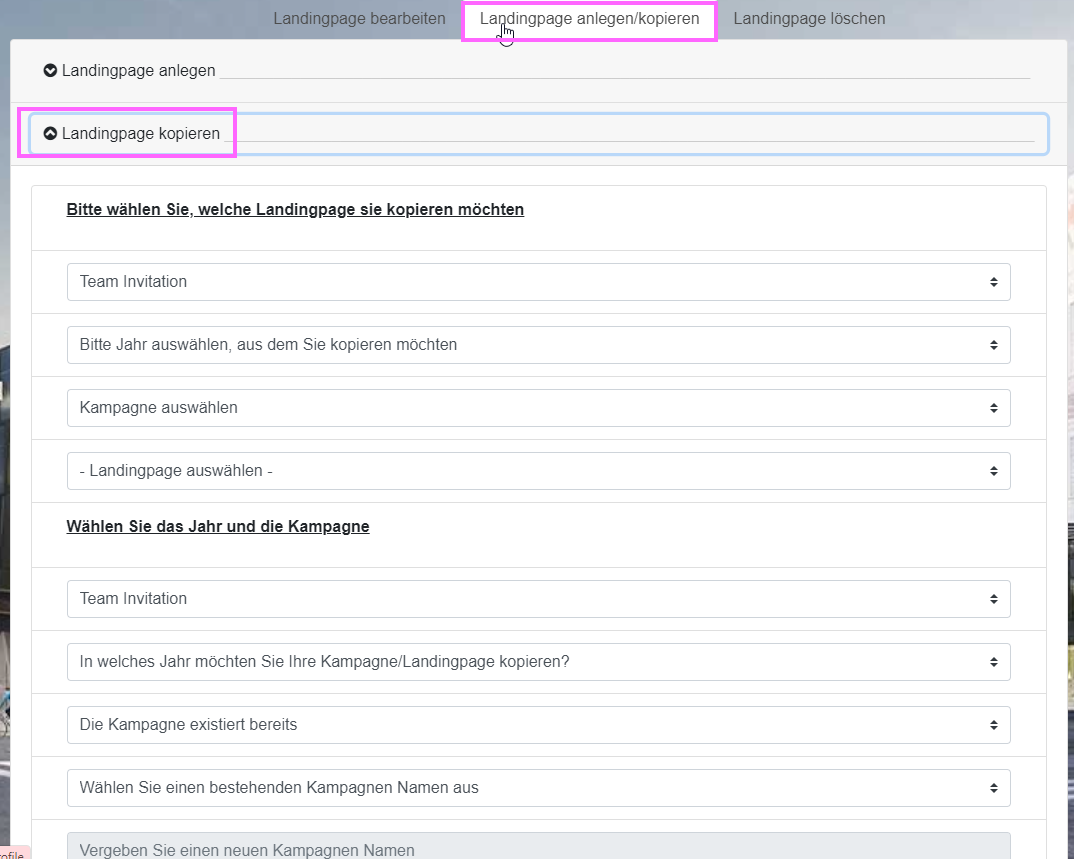
- Schritt: Eine alte LwL-Kampagne und Bestelllandingpage auswählen und eine neue Kampagne erstellen:
- Schritt: Neu angelegte LwL-Kampagne und Landingpage auswählen und bearbeiten

- Schritt: Unter "Kampagnen Definition" das Start- und Enddatum eintragen
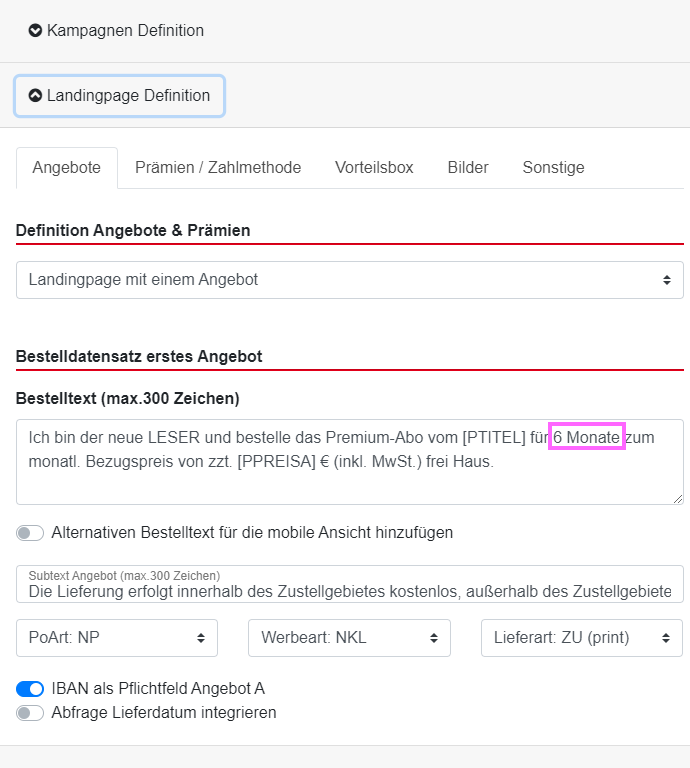
- Schritt: Unter "Landingpage Definition" → "Angebote" die Angebotslaufzeit im Bestelltext anpassen:
- Schritt: Unter "Prämien/ Zahlmethode" die Anzahl der Prämien auswählen und Prämienkennziffern (PKZ) eintragen
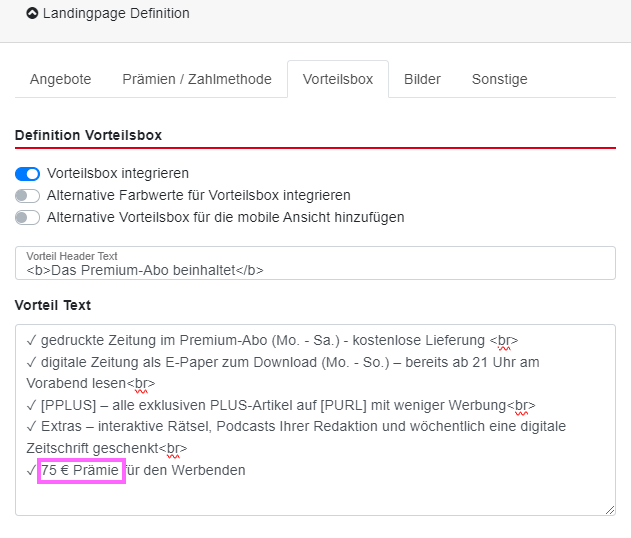
- Schritt: Unter "Vorteilsbox" die Prämienhöhe in der Vorteilsbox anpassen:
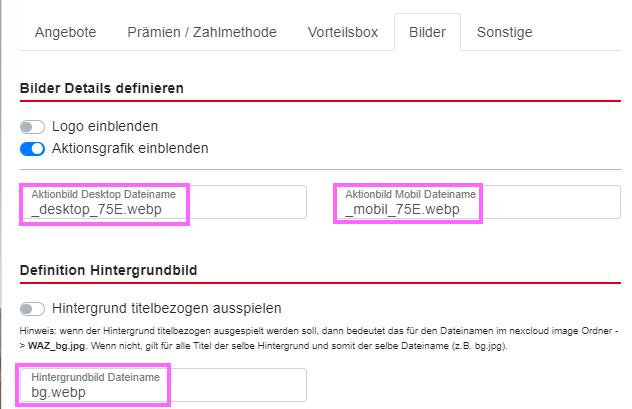
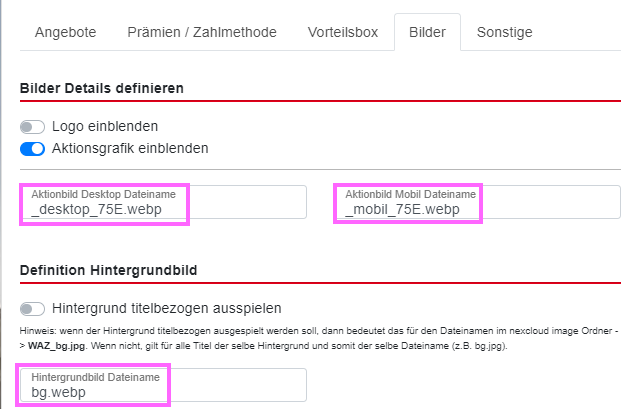
- Schritt: Unter "Bilder" den Dateinamen der Grafiken eintragen:
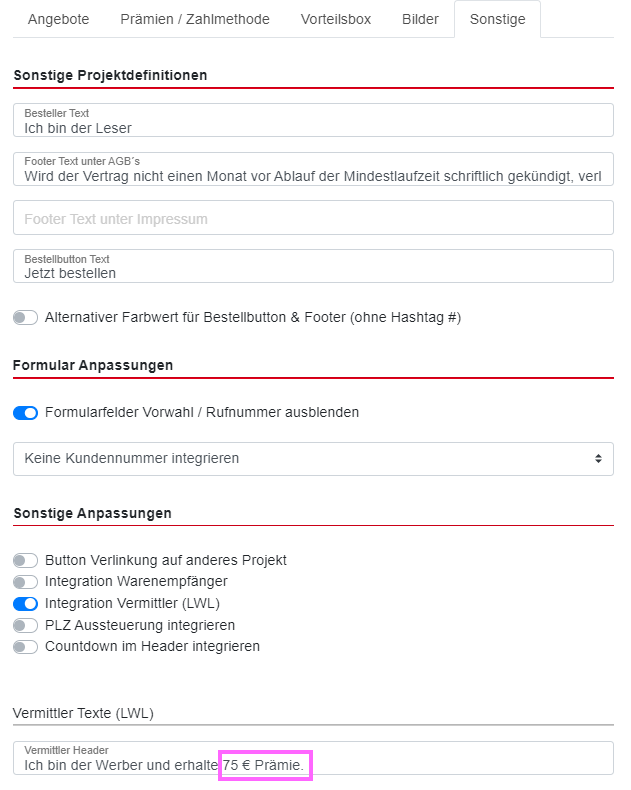
- Schritt: Unter "Sonstige" die Prämienhöhe bei dem Vermittler Text anpassen:
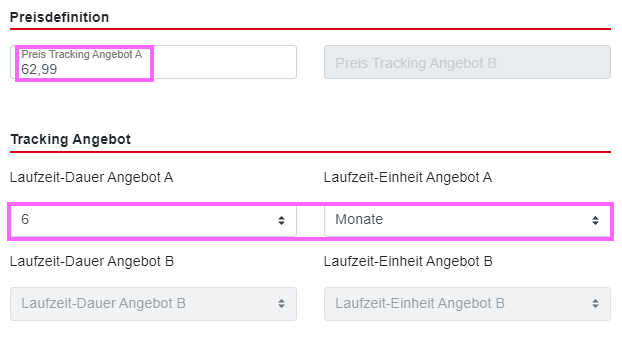
12.Schritt: Unter "Definition Tracking" den Preis für das Angebot und die Laufzeit eintragen
- Schritt: Unter "Definition Kanäle" die Anzahl & Art der Kanäle und die WAKT eintragen
- Schritt: Grafiken hochladen unter "Dateien"

- Schritt: Kampagnenordner erstellen unter "Dateien"→ "Invitation" → "Jahr" → + wichtig: Der Kampagnenordner muss den gleichen Namen haben, wie die Kampagne
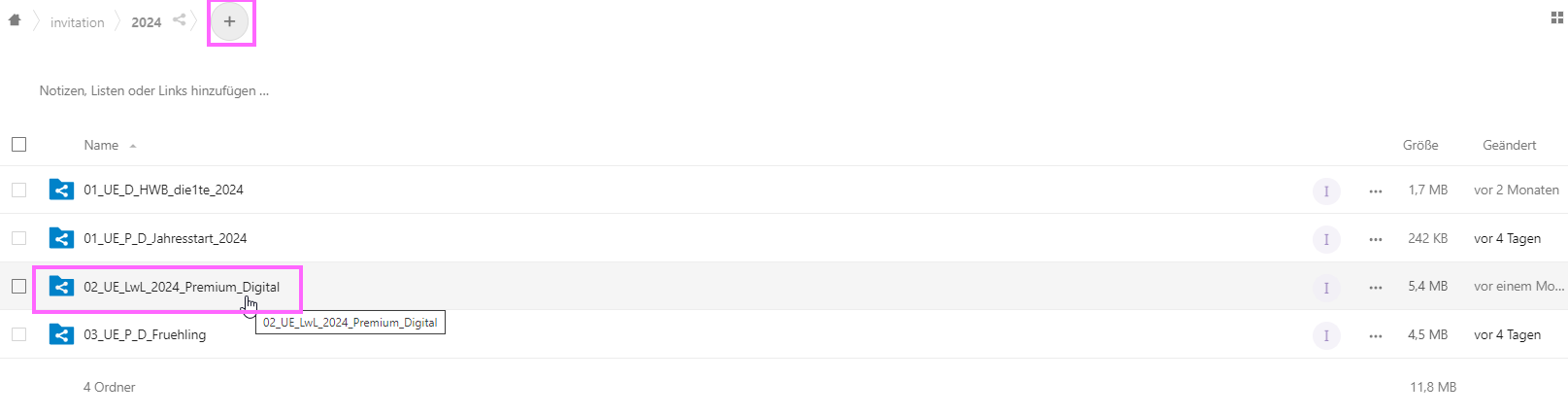
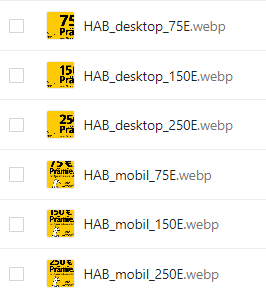
- Schritt: Grafiken hochladen wichtig: Die Grafiknamen müssen mit der Abkürzung der Titel beginnen und den gleichen Namen tragen, wie vorher auf der Landingpage festgelegt wurde.
Beispiel:
 |
 |
| Titel | Abkürzung |
|---|---|
| Bergedorf | BGZ |
| Berlin | BM |
| Braunschweig | BZV |
| Hamburg | HAB |
| Harz Kurier | HK |
| NRW | WAZ NRZ WP WR |
| Ostthüringer Allgemeine | OTZ |
| Thüringer Allgemeine | TA |
| Thüringer Landeszeitung | TLZ |