1. Landingpage anlegen
Hier geht es zur Video-Anleitung - Teil1.
OranjeSpark (kurz OS) ist über Nextcloud erreichbar.
Klickt dazu auf das Funken-Symbol:
 Alternativ ist das System auch über diesen Link erreichbar.
Die Landingpages Übersicht dient als Startseite für OranjeSpark. Hier seht ihr alle angelegten Seiten – ihr könnt sie über die Überschriften der Tabelle sortieren oder direkt nach einer Seite suchen.
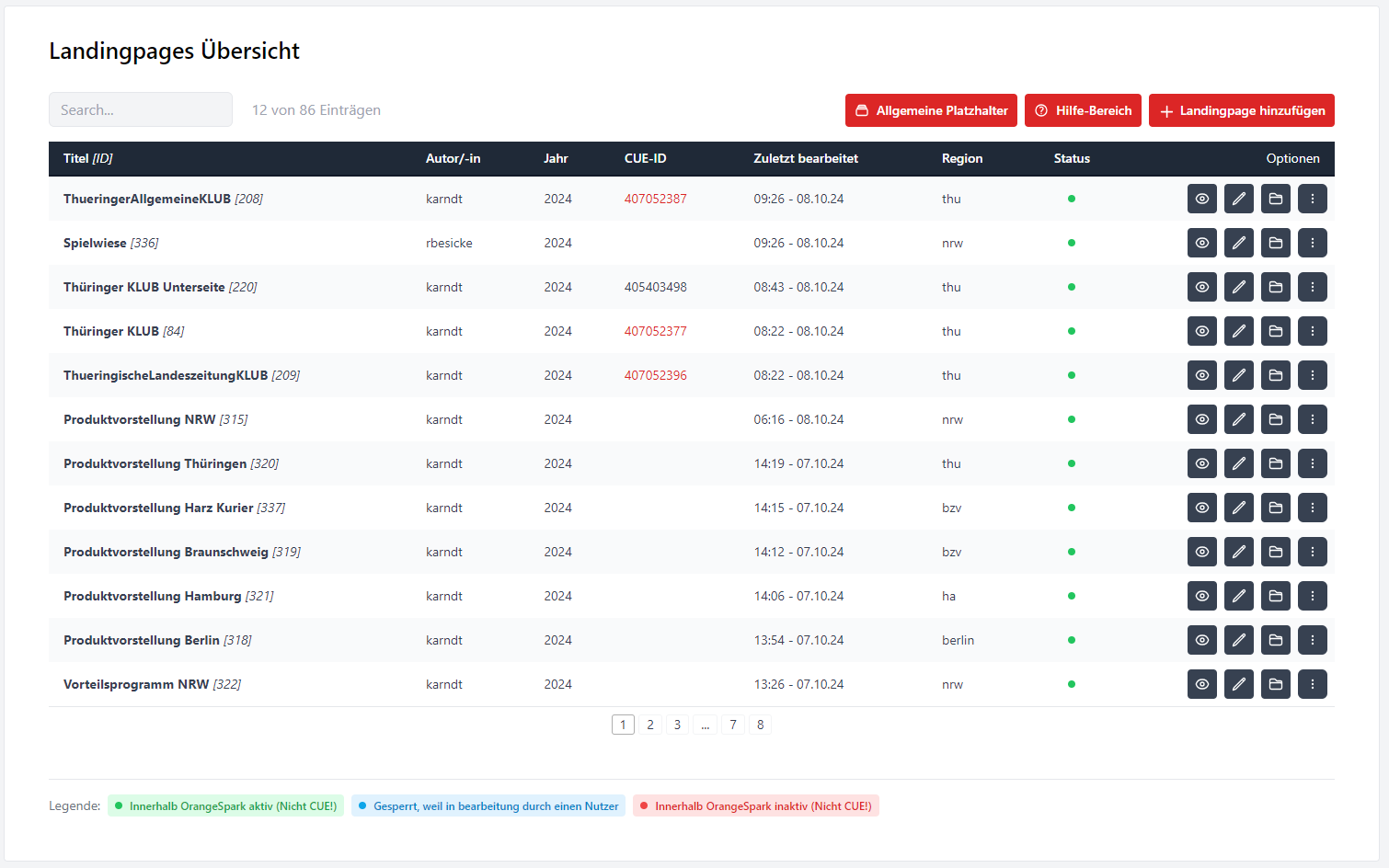
Neue Landingpage anlegen
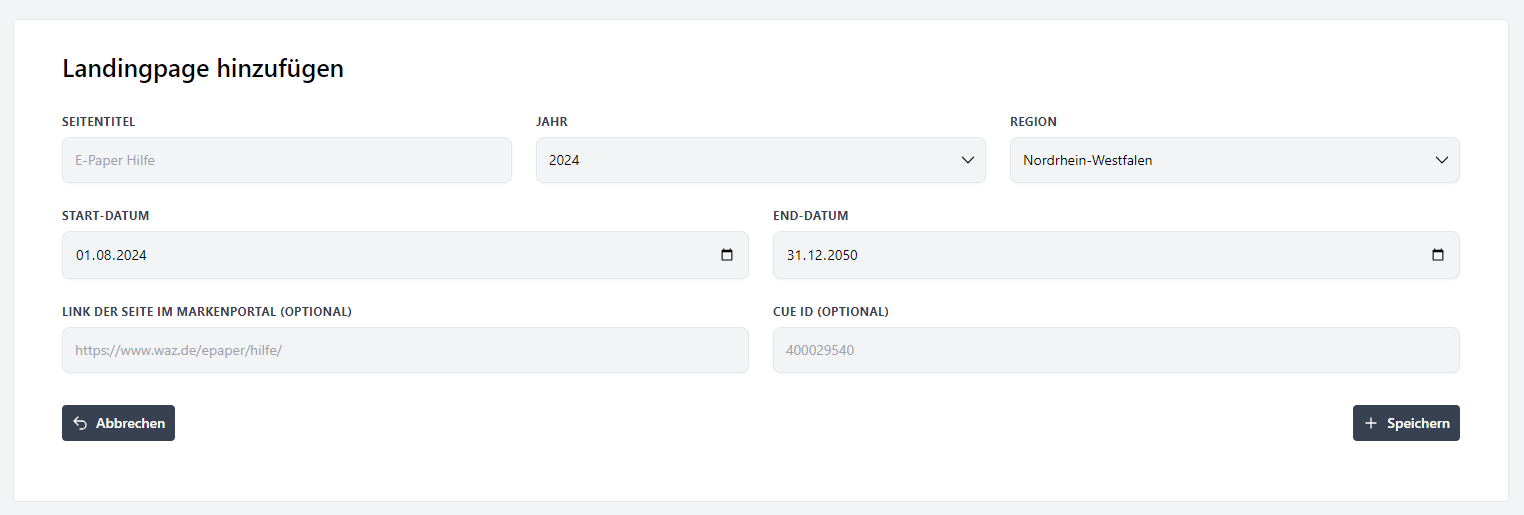
Um eine neue Seite anzulegen, klickt auf Landingpage Hinzufügen. Es öffnet sich ein neues Fenster, in dem ihr die Basisinformationen für eure Landingpage eingebt. Diese sind:
- Seitentitel
- Jahr
- Region bzw. die Titel in dieser Region
- Start- und Enddatum (wird später entfernt, da es über CUE gepflegt werden muss
Nach Einbindung im Markenportal
Folgende Parameter könnt ihr erst befüllen, wenn eure Seite im Markenportal eingebunden ist:
- Link der Seite im Markenportal
- CUE-ID
HINWEIS: Bitte tragt später die CUE-ID hier ein. Nur so können wir alle angelegten Seiten festhalten und später in CUE wiederfinden. 5. Klickt auf Speichern, um die Landingpage anzulegen. Eure Landingpage erscheint nun oben in der Liste.
Optionen zur Interaktion
Sobald eure Landingpage angelegt ist, seht ihr unter Optionen rechts folgende Möglichkeiten:
- 👁️ (Vorschau): Seht euch eine Vorschau der Landingpage an.
- 🖊️ (Bearbeiten): Inhalt bearbeiten.
- 📁 (Bilderordner öffnen): Den Bilderordner der Landingpage aufrufen.
- 💬 (Weitere Optionen): Den Bilderordner der Landingpage aufrufen.
- 📋 (CUE-Link kopieren): Kopiert einen Platzhalter-Link in die Zwischenablage, der in CUE hinterlegt wird.
- 📄 (Kopieren): Landingpage kopieren.
- 🗂️ (Landingpage Platzhalter bearbeiten): Platzhalter der Landingpage bearbeiten.
- ⚙️ (Meta-Information): Meta-Information bearbeiten (öffnet die „Landingpage hinzufügen“-Seite).
- 🗑️ (Löschen): Landingpage löschen.
HINWEIS: Es kann immer nur ein Nutzer an einer Seite arbeiten. Wenn anstelle des Stiftes ein Schloss zu sehen ist, wird die Seite gerade von einer anderen Person bearbeitet. Beim Maus-Hover seht ihr, wer die Seite bearbeitet. Ihr könnt entweder den Nutzer bitten, die Seite freizugeben, oder abwarten – 20 Minuten nach der letzten Änderung wird die Seite automatisch wieder freigegeben.


Wichtige Hinweise zum Bilderordner
HINWEIS:
- Der Bilderordner muss einmalig pro Landingpage aktiviert werden – dies geschieht, indem ihr ihn einmal anklickt.
- Es gibt einen „Allgemeinen“ Bilderordner und den „Landingpage“ Bilderordner. Mehr Infos dazu findet ihr auf dieser Seite.