How To: Erstellung LwL PLZ-Vorschaltseiten bei Nextcloud
PLZ Vorschaltseite:
- Schritt: Nextcloud im Brower aufrufen: https://next.abo-funkemedien.de/index.php/apps/external/
- Schritt: Einloggen mit persönlichen Zugangsdaten
- Schritt: Oben auf "Landingpage anlegen/kopieren" klicken und dann unten "Landingpage kopieren" ausklappen
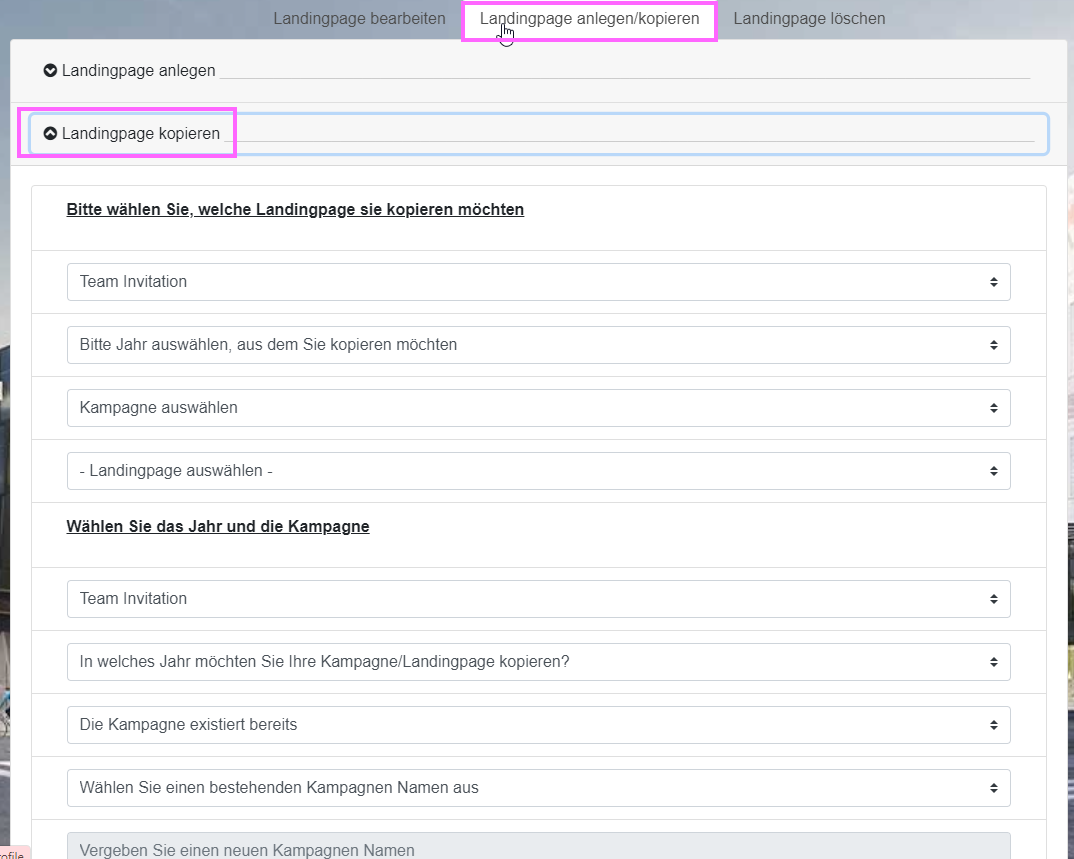
4.Schritt: Eine alte LwL-Kampagne und PLZ Vorschaltsseite auswählen und eine neue Kampagne erstellen:
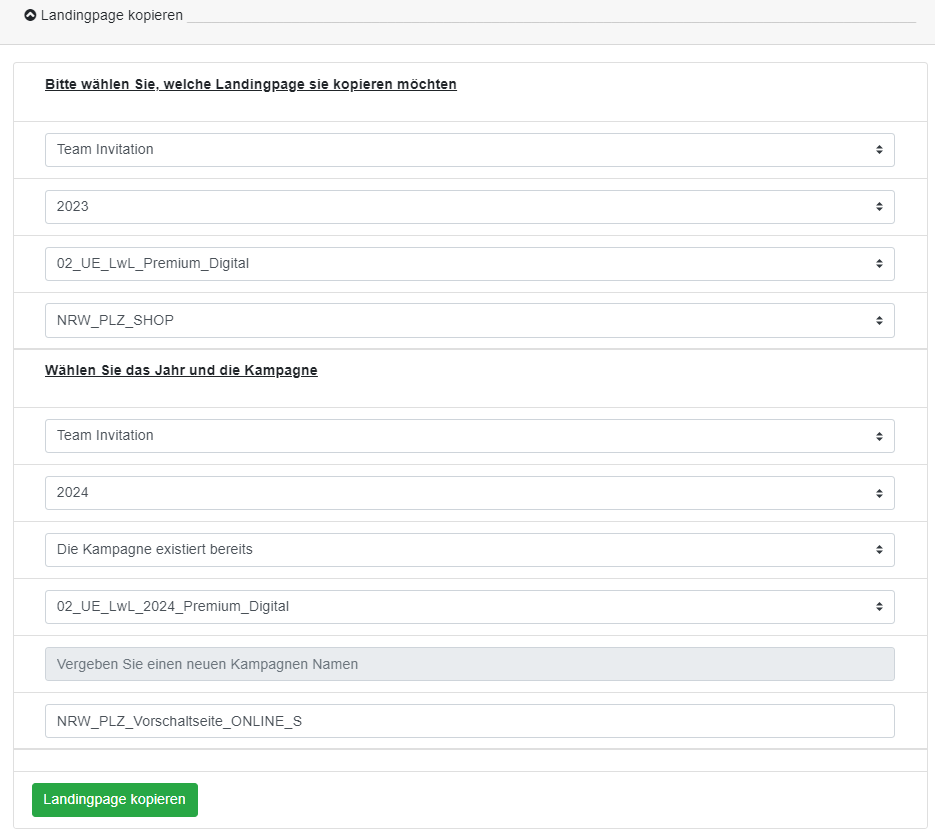
5.Schritt: Neu angelegte LwL-Kampagne und Landingpage auswählen und bearbeiten

6.Schritt: Unter "Kampagnen Definition" das Start- und Enddatum eintragen
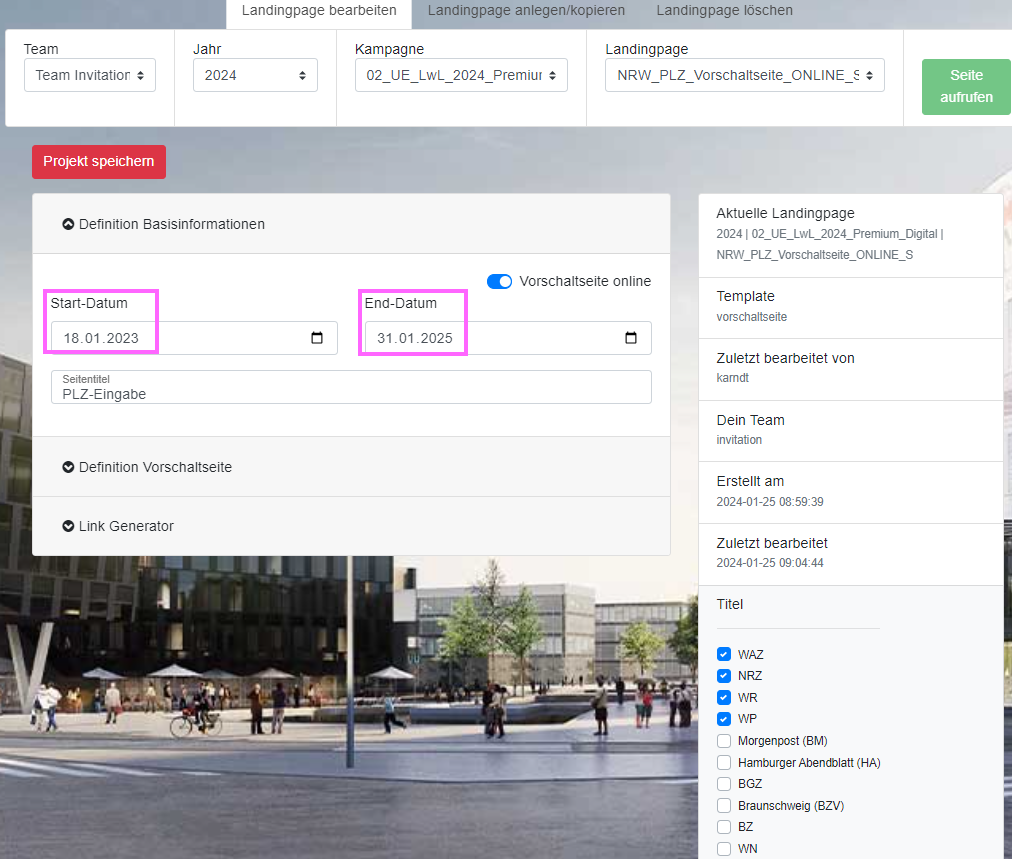
7.Schritt: Unter "Definition Vorschaltseite" → Typ und Definition Links einfügen
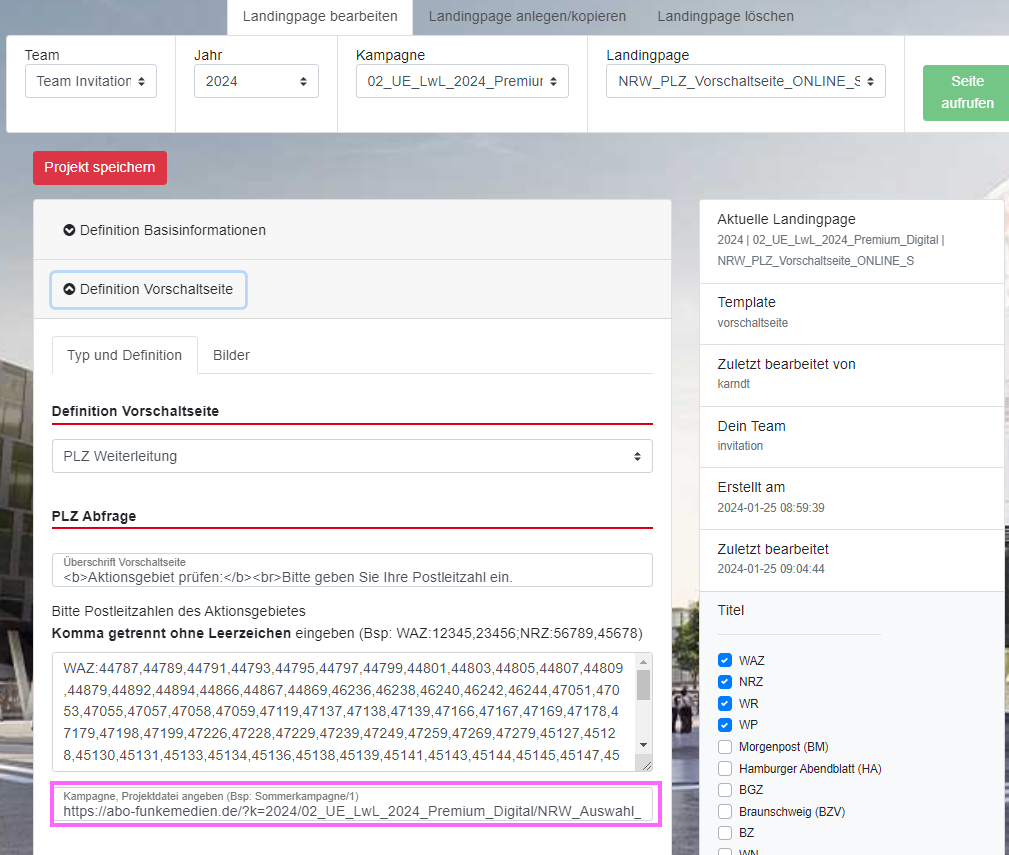
8.Schritt: Unter "Definition Vorschaltseite" → Typ und Definition: Link zur alternativen Angebotsseite einfügen

9.Schritt: Unter "Definition Vorschaltseite" → "Bilder" den Dateinamen der Hintergrundgrafik einfügen
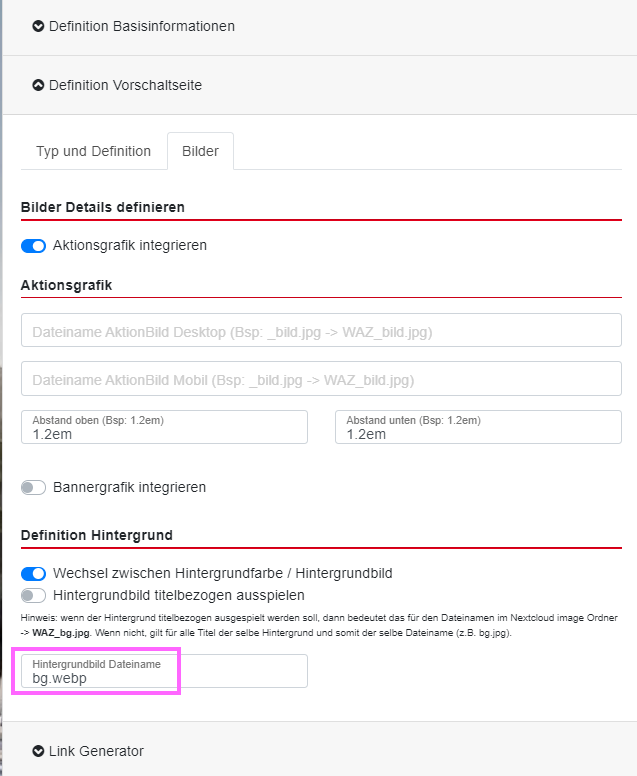
10.Schritt: Unter "Dateien" → "Invitation" → "Jahr" → "Kampagne" die Hintergrundgrafik einfügen wichtig: Die Grafiknamen müssen mit der Abkürzung der Titel beginnen und den gleichen Namen tragen, wie vorher auf der Landingpage festgelegt wurde.